نکات مهم در برگزاری رویدادهای آنلاین

اگرچه اسکای روم بستر برگزاری رویدادهای آنلاین را با کمترین سرعت اینترنت فراهم نموده است و پایداری آن با سرورهای قدرتمند پشتیبانی می گردد ولی کیفیت برگزاری رویدادهای آنلاین به عوامل دیگری نیز وابسته می باشد که می بایست از سوی برگزار کننده مورد توجه قرار گیرند.

  • تجهیزات

    برای ارایه تصویر با کیفیت و وضوح بالاتر حتما از وبکم های جانبی استفاده نمایید چرا که وبکم لپ تاپ ها غالبا ضعیف هستند و کیفیت پایین تصویر آن ها اثر بسیار منفی بر شرکت کنندگان رویداد شما خواهد داشت. در خصوص میکروفون نیز حتما قبل از برگزاری رویداد از کیفیت مطلوب صدای آن اطمینان حاصل نمایید. هندزفری های معتبر در بسیاری موارد کیفیت بالایی را به همراه دارند و می توانند به عنوان میکروفون مورد استفاده قرار گیرند.

  • اینترنت

    اینترنت برگزار کننده رویداد و ارایه دهندگان می بایست از نوع ADSL باشد تا پایداری لازم را برای ارسال محتوا (صدا، تصویر، دسکتاپ و...) به سرور تامین نماید. از این رو (1)صرف نظر از سرعت اینترنت های GPRS و Wimax تا حد ممکن از این نوع اینترنت برای برگزاری رویدادهای خود استفاده نکنید. (2)دقت داشته باشید اینترنت پیش بینی شده به هیچ عنوان نباید در حین برگزاری رویداد توسط کاربران دیگر مورد استفاده متفرقه قرار گیرد. خصوصا انجام دانلود با نرم افزار IDM موجب افت شدید پهنای باند و اختلال جدی در برگزاری رویداد شما خواهد شد. (3)از اتصال به پراکسی و ابزارهای رفع فیلتر نیز در حین برگزاری رویداد اجتناب نمایید.

  • ارایه محتوا

    هدف از برگزاری هر رویداد آنلاین ارایه محتوا در قالب متن، صدا، تصویر و... به مخاطبین می باشد. بدیهی است کیفیت و ارزش این محتوا در میزان رضایت شرکت کنندگان نقش مستقیم دارد. البته توانایی ارایه دهنده نیز در انتقال آن به مخاطب بسیار حایز اهمیت است. از این رو به منظور حفظ تمرکز ارایه دهنده بهتر است حداقل یک کاربر به عنوان اپراتور در کنار ارایه دهنده محتوا به صورت آنلاین حضور داشته باشد و به صورت نوشتاری (چت) با کاربران در ارتباط باشد تا ارایه دهنده در فرصت مناسب به پاسخگویی سوالات کاربران بپردازد.

  • مشکلات کاربران

    در برخی موارد کاربران به دلیل ضعیف بودن یا ناپایداری اینترنت، بروز نبودن نسخه مرورگر و یا تنظمیات نادرست در دستگاه های مورد استفاده، در دریافت صدا و تصویر رویداد با مشکل مواجه می گردند. از این رو اکیدا توصیه می کنیم پیش از برگزاری رویداد اصلی با استفاده از "مدیای پیش فرض" و "اسلاید پیش فرض" امکان تست را برای کاربران خود فراهم نمایید تا بتوانند یک هفته قبل از برگزاری رویداد اصلی وارد اتاق شده و از دریافت صدا و تصویر فراهم شده اطمینان حاصل نمایند و در صورت نیاز مشکلات احتمالی را طبق "راهنمای تست کاربران" برطرف کنند.

  • زمان برگزاری رویداد

    برخی از ساعات شبانه روز جزو زمان های پرترافیک اینترنت در داخل کشور می باشند. به عنوان مثال بین ساعت 18:00 تا 22:00 و یا روزهای تعطیل ترافیک اینترنت کاربران داخل کشور بسیار بیشتر از زمان های دیگر است و ممکن است اینترنت برخی از مخاطبین شما دچار افت سرعت و کیفیت گردد. از این رو بهتر است تا حد ممکن زمان برگزاری رویدادهای خود را در اوقات کم مصرف برنامه ریزی نمایید.

  • استفاده بهینه از ابزارها

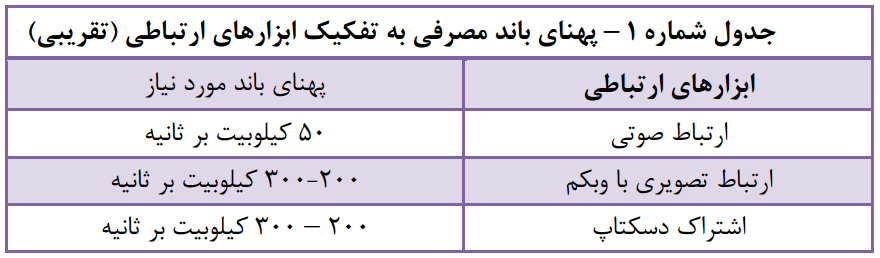
    پهنای باند مورد نیاز جهت شرکت در هر رویداد آنلاین رابطه مستقیم با حجم محتوای ارایه شده در آن رویداد دارد. به عنوان مثال دریافت صدای یک کاربر نیاز به 48 Kb/s پهنای باند دارد ولی برای دریافت تصویر دسکتاپ یک کاربر 280 Kb/s پهنای باند اینترنت مورد نیاز خواهد بود. از این رو توصیه می کنیم تا حد ممکن:
    1. به جای استفاده از اشتراک دسکتاپ، محتوای خود را با نمایش اسلاید به مخاطبین ارایه نمایید.
    2. از پخش تصاویر وبکم های غیر ضروری و افرادی که در حال گفتگو و ارایه محتوا نیستند خودداری کنید.
    3. میکروفون کاربرانی که در حال ارایه محتوا و سخنرانی نیستند را غیرفعال نمایید.
    4. در صورتی که تعدای از کاربران در دریافت محتوا با اختلال (قطع و وصلی صدا و تصویر یا تاخیر در دریافت آن) مواجه شدند، ابزارهای غیرضروری را غیرفعال نمایید. به عنوان مثال به هنگام پخش تصویر دسکتاپ ارایه دهنده می توانید وبکم ایشان را غیرفعال کنید.

وب سرویس اسکای روم

در صورت استفاده از سرویس اسکای‌روم، یک پنل مدیریت نیز در اختیار شما قرار خواهد گرفت که در این پنل امکان مدیریت سرویس، اتاق‌ها، حساب‌های کاربری، فایل‌ها و دسترسی‌های کاربران برای شما فراهم شده است.

در حالت معمول برای برگزاری یک وبینار در اسکای‌روم، شما ابتدا باید یک اتاق با تنظیمات دلخواه و یک حساب کاربری برای هر یک از شرکت‌کنندگان ایجاد کنید. سپس دسترسی لازم به رویداد را برای آن‌ها فراهم کرده و لینک اتاق را در اختیار شرکت‌کنندگان قرار دهید.

درصورتی‌که شما در وب‌سایت خود دوره یا خدمات آنلاین ارائه می‌دهید و مخاطبان برای دسترسی به آن‌ها باید نام‌نویسی کنند، می‌توانید با فعال‌سازی امکان وب‌سرویس، وب‌سایت خود را با پنل اسکای‌روم یکپارچه کنید. با استفاده از این امکان، تمام فرآیندهای برگزاری رویداد که قبلا به‌صورت دستی در پنل مدیریت اسکای‌روم انجام می شدند، به‌صورت مکانیزه و خودکار انجام خواهند شد.


وب‌سرویس مناسب چه کسانی است؟

وب‌سرویس اسکای‌روم می‌تواند برای افراد و موضوعات مختلفی مورد ‌استفاده قرار گیرد که در ادامه به برخی از آن‌ها اشاره می‌کنیم.

    • سازمان‌ها و نهادهای دولتی

سازمان‌ها، ادارات و نهادهای دولتی می‌توانند اسکای‌روم را با سامانه‌های خود (مانند اتوماسیون اداری، آموزش، درون‌سازمانی و …) یکپارچه کرده و از آن بهره‌برداری کنند.

    • کسب‌و‌کارهای اینترنتی

کسب‌و‌کارهای اینترنتی، استارت‌آپ‌ها و کارآفرینان می‌توانند از اسکای‌روم در محصولات، وب‌سایت‌ها و نرم‌افزارهای خود به‌صورت درون‌برنامه‌‌ای استفاده کنند و از مزایای آن بهره‌مند شوند.

    • برنامه‌نویس‌ها و توسعه‌دهندگان

برنامه‌نویس‌ها و توسعه‌دهندگان محصولات نرم‌افزاری می‌توانند جهت تکمیل امکانات محصولات خود، از وب‌سرویس و قابلیت‌های اسکای‌روم استفاده نمایند.


امکانات وب‌سرویس

با استفاده از وب‌سرویس اسکای‌روم امکانات زیر برای شما فراهم می‌شود:

    • ایجاد کاربر

هم‌زمان با نام‌نویسی کاربر در وب‌سایت شما، یک حساب کاربری با همان مشخصات نیز به‌صورت خودکار در پنل اسکای‌روم ایجاد می‌شود.

    • ایجاد اتاق

با ایجاد هر محصول، دوره یا رویداد در وب‌سایت شما، اتاق مرتبط با آن نیز به‌صورت خودکار در پنل اسکای‌روم ایجاد می‌گردد.

    • ایجاد دسترسی

در صورت ثبت‌نام کاربران وب‌سایت شما در یک دوره یا رویداد و پرداخت هزینه احتمالی آن، اجازه دسترسی به اتاق مربوطه در اسکای‌روم ایجاد شده و لینک اتاق در اختیار کاربر قرار می‌گیرد.

    • ورود مستقیم

با استفاده از وب‌سرویس، کاربران شما می‌توانند به‌صورت مستقیم وارد رویداد شوند. در این حالت نیازی به وارد کردن شناسه کاربری و گذرواژه نیست. 


پیاده‌سازی وب‌سرویس

از طریق لینک های زیر می توانید مستندات مربوط به وب سرویس را مشاهده و برابر با نیاز خود از آن استفاده نمایید.

راهنمای استفاده از وب‌سرویس

نمونه کدهای استفاده از وب‌سرویس


برنامه‌نویس یا طراح وب‌سایت شما می‌تواند با استفاده از توضیحات ارائه شده در این مستندات، از وب‌سرویس اسکای‌روم بهره‌برداری نماید و در صورت موفقیت‌آمیز بودن، روی سرویس اصلی شما پیاده‌سازی گردد.

افزونه وردپرس اسکای روم

بدون شک نحوه معرفی و بازاریابی یک وبینار نقش مهمی در افزایش شرکت‌کنندگان و میزان درآمد حاصل از آن خواهد داشت. یک گزینه محبوب و رایج برای معرفی و فروش وبینار، ایجاد سایت بر پایه وردپرس و استفاده از افزونه ووکامرس برای فروش وبینارها است.

ما با توجه به این نیاز کاربران و جهت تکمیل و بهبود این گزینه، افزونه وردپرس اسکای‌روم را ارائه داده‌ایم تا ادامه این روند نیز به‌صورت مکانیزه امکان‌پذیر باشد.

معرفی افزونه وردپرس

شما می‌توانید وبینار خود را با استفاده از سایت بر پایه وردپرس خود، معرفی و عرضه کرده و در اسکای‌روم برگزار کنید. اما دوره‌ها و شرکت‌کنندگان آن چطور از سایت شما به پنل اسکای‌روم منتقل شوند؟

افزونه وردپرس اسکای‌روم رابط سایت شما و اسکای‌روم خواهد بود و این روند انتقال دوره و شرکت‌کننده را به‌صورت مکانیزه انجام خواهد داد. با استفاده از این افزونه مدیریت سرویس اسکای‌روم شما از طریق وردپرس سایت خودتان انجام می‌شود و دیگر نیازی به مراجعه به پنل اسکای‌روم برای ایجاد اتاق، ایجاد کاربر و … نخواهید داشت.


دریافت افزونه

جهت دریافت افزونه اینجا کلیک نمایید.


راهنمای نصب و فعال سازی

افزونه وردپرس اسکای روم | Skyroom Wordpress Plugin


در ابتدا با رفتن به صفحه مدیریت وردپرس از زبانه ”افزونه ها” گزینه ‌”افزودن” را انتخاب کنید.

آموزش تنظیم زیر دامنه در اسکای روم

در صفحه نمایش داده شده، روی کلید ”بارگذاری افزونه” کلیک و سپس ‌”Choose File” را انتخاب کنید.

آموزش تنظیم زیر دامنه در اسکای روم

در پنجره باز شده، به محل ذخیره افزونه رفته، فایل افزونه را انتخاب و در آخر روی دکمه ‌”Open” کلیک کنید (فایل افزونه توسط پشتیبانی اسکای روم در اختیار شما قرار خواهد گرفت).

آموزش تنظیم زیر دامنه در اسکای روم

سپس گزینه‌” هم اکنون نصب کن” را انتخاب کنید.

آموزش تنظیم زیر دامنه در اسکای روم

پس از مشاهده پیام ‌”افزونه به خوبی نصب شد”، روی دکمه ‌”فعال کردن افزونه” کلیک نمایید.

آموزش تنظیم زیر دامنه در اسکای روم

در این مرحله پیامی مبنی بر فعال سازی موفقیت آمیز افزونه دریافت می کنید و زبانه اسکای روم در سمت راست اضافه می شود.

آموزش تنظیم زیر دامنه در اسکای روم

جهت انجام پیکربندی روی زبانه ”اسکای روم” کلیک نمایید. در صفحه نمایش داده شده موارد خواسته شده را با توجه به راهنمای زیر تکمیل و روی کلید ”ذخیره تغییرات” کلیک نمایید.

راهنمای پیکربندی افزونه اسکای روم:

  • آدرس سرویس اسکای روم: آدرس https://skyroom.online را در این بخش قرار دهید.
  • کلید API: این کلید توسط پشتیبانی اسکای روم در اختیار شما قرار خواهد گرفت.
  • پلاگینی که می خواهید اسکای روم با آن یکپارچه سازی شود: از نوار کشویی گزینه ووکامرس را انتخاب نمایید.

آموزش تنظیم زیر دامنه در اسکای روم

در این مرحله پیام ”تنظیمات با موفقیت ذخیره شد” را دریافت می کنید.

آموزش تنظیم زیر دامنه در اسکای روم

در مرحله بعد، جهت ایجاد محصول از زبانه ”محصولات” گزینه ‌”افزودن جدید” را انتخاب کنید.

آموزش تنظیم زیر دامنه در اسکای روم

در صفحه نمایش داده شده نام محصول و توضیحات را تکمیل کنید.

آموزش تنظیم زیر دامنه در اسکای روم

پس از تکمیل به بخش ”اطلاعات محصول” رفته و از نوار کشویی نوع محصول را ”اسکای روم” قرار دهید.

آموزش تنظیم زیر دامنه در اسکای روم


این نوع محصول، تنظیمات مخصوص اتاق که شامل موارد زیر است را برای شما فراهم می کند.

  • نام اتاق: عبارتی است که در انتهای لینک اتاق قرار می گیرد و باید لاتین باشد.
  • عنوان اتاق: عبارتی است که در سمت راست محیط اتاق نمایش داده می شود.
  • ظرفیت اتاق: تعداد افرادی که می توانند در اتاق حضور پیدا کنند.

در گام آخر پس از تکمیل اطلاعات محصول، جهت ایجاد اتاق در پنل اسکای روم و همچنین ایجاد محصول مرتبط با آن در پنل وردپرس بر روی کلید ”انتشار” کلیک نمایید.

آموزش تنظیم زیر دامنه در اسکای روم

نحوه شرکت در کلاس‌ها

پس از خرید محصول توسط کاربران شما، کاربری با نام‌نمایشی در سیستم اسکای‌روم تعریف می‌شود و دسترسی اتاق به آن داده می‌شود. از این پس درون صفحه محصول، کاربر به جای دکمه افزودن به سبد خرید، دکمه ورود به اتاق را مشاهده می‌کند و با کلیک بر روی آن به صورت مستقیم و بدون نیاز به وارد کردن نام‌کاربری و رمز عبور درون اسکای‌روم، وارد اتاق می‌شود.

آموزش تنظیم زیر دامنه در اسکای روم

نمایش همه کلاس‌های خریداری شده در صفحه

همچنین با استفاده از شورتکد [SkyroomEnrollments] در هر صفحه‌ای که میخواهید، میتوانید لیست کلاس‌های خریداری شده توسط کاربر و لینک ورود به آن‌ها را درون یک جدول به او نشان دهید.

آموزش تنظیم زیر دامنه در اسکای روم

نکات مهم

  • هرگز اتاق‌ها و کاربرانی که پلاگین بر روی اکانت اسکای‌روم می‌سازد را حذف نکنید، زیرا هماهنگی اطلاعات پلاگین و اکانت شما به هم خورده و تعمیر کردن این حالت ساده نیست.
  • پلاگین کاربران و ثبت‌نام‌های آن‌ها را در هنگام خرید بر روی اسکای‌روم هماهنگ می‌کند. در صورتی که به هر دلیلی در آن لحظه ارتباط سرور شما و اسکای‌روم قطع بود و بعداً نیاز به همگام‌سازی اطلاعات داشتید، از منوی همگام‌سازی اقدام نمایید.
  • از منوی رخدادها می‌توانید عملیات موفق و خطاهای پلاگین را چک کنید.
  • در برخی از قالب‌های وردپرس بعد از خرید محصول، دکمه افزودن به سبد خرید با ورود به اتاق جایگزین نمی‌شود. این قالب‌ها از actionهای پیش‌فرض ووکامرس برای نمایش دکمه‌ها استفاده نکرده‌اند. در این صورت نیاز هست خودتان کد دکمه را عوض کنید.


ابزارک WPLMS اسکای روم

برای اضافه کردن دکمه ورود به اتاق در WPLMS شما میتوانید از ابزارکی که افزونه اسکای روم در اختیار شما قرار میدهد استفاده کنید.

شما اول باید مانند مراحل قبلی یک محصول ووکامرسی ایجاد کنید و نوع آن را اسکای روم قرار دهید.سپس در مرحله ایجاد دوره از قسمت محصول دوره، محصولی که برای دوره ایجاد کرده اید را انتخاب کنید.

ابزارک WPLMS اسکای روم

برای دسترسی به ابزارک ، در پیشخوان وردپرس به منوی نمایش – ابزارک ها رفته

ابزارک WPLMS اسکای روم

سپس ابزارک مورد نظر را به نوار کناری دوره اضافه کنید، و یک عنوان برای آن انتخاب و ذخیره کنید.

ابزارک WPLMS اسکای روم

به این ترتیب دکمه ورود به اتاق برای کسانی که دوره را تهیه کرده باشند در ستون کناری صفحه دوره، نمایش داده می شود

ابزارک WPLMS اسکای روم


آیفریم اسکای روم


با فعال‌سازی سرویس آیفریم (iFrame) اسکای‌روم، امکان میزبانی وبینارها در وب‌سایت خودتان برای شما فراهم می‌شود. بنابراین شرکت‌کنندگان به‌جای واردکردن آدرس وبینار، که به‌صورت پیش‌فرض بر روی دامنه اسکای‌روم قرار دارد، آدرس وب‌سایت شما را وارد می‌کنند. این آدرس می‌تواند صفحه نخست وب‌سایت شما و یا صفحات داخلی آن باشد.

علاوه بر آن نام و نشان تجاری شما جایگزین نام و لوگوی اسکای‌روم در فرم ورود به اتاق خواهد شد. همان‌طور که مشاهده می‌کنید، پیاده‌سازی آیفریم بسته به نیاز شما می‌تواند به‌صورت تمام صفحه و یا تنها در بخشی از صفحه انجام شود. مزیت حالت دوم این است که شما می‌توانید مطالب و لینک‌های مرتبط را نیز در کنار محیط رویداد به شرکت‌کنندگان نمایش دهید. این قابلیت یکی از امتیازات آیفریم نسبت به سرویس دامنه اختصاصی است.

پیش‌نیاز استفاده از آیفریم، مجهز بودن وب‌سایت شما به گواهینامه SSL است، به این معنا که وب‌سایت شما به‌صورت امن و با پروتکل https باز شود. پیاده‌سازی آیفریم به‌راحتی و باکمی دانش برنامه‌نویسی انجام می‌شود. تنها کافی است تگ مربوطه را درون کدهای HTML سایت خود جای گذاری کنید. در زیر فرم کلی تگ یک رویداد را مشاهده می‌کنید:


همچنین برای نمایش بهتر در دستگاه‌های موبایل و تبلت تگ‌های زیر را در بخش head سایت خود اضافه نمایید:

درصورتی‌که قصد دارید بیش از یک رویداد (اتاق) را با استفاده از آیفریم پیاده‌سازی کنید می‌توانید برای هرکدام، یک صفحه مجزا در وب‌سایت خود در نظر بگیرید و یا آدرس منتهی به رویداد را در کد آیفریم خود تغییر دهید. در شیوه دوم بهتر است از برنامه‌نویسی بهره ببرید. از دیگر مزایای سرویس آیفریم می‌توان به افزایش بازدید وب‌سایت شما و امکان مدیریت به‌صورت خودکار با استفاده از کدنویسی اشاره کرد.

دامنه اختصاصی اسکای روم

با فعال‌سازی سرویس دامنه اختصاصی اسکای­‌روم، میزبانی وبینار و وب کنفرانس در دامنه (domain) اختصاصی شما امکان‌پذیر خواهد بود و آدرس تمامی رویدادهای شما از skyroom.online به دامنه موردنظر شما (به‌طور مثال sample.com یا webinar.sample.com) تغییر خواهد کرد.

به‌عنوان نمونه درصورتی‌که آدرس وبینار شما به‌صورت زیر تعریف‌شده باشد:

https://www.skyroom.online/ch/sample/solidworks


پس از فعال‌سازی سرویس دامنه اختصاصی به‌صورت زیر تغییر خواهد یافت:

https://webinar.sample.com/ch/solidworks


همان‌طور که مشاهده می‌کنید این تغییر دامنه، با کوتاه‌تر شدن آدرس وبینار نیز همراه است.

مزایا

  • جایگزین نام و نشان تجاری شما بجای نام و لوگوی اسکای‌روم (در تمام صفحات و اتاق ها)
  • افزایش بازدید وب‌سایت شما
  • حفظ برندینگ وب سایت شما
  • فعال سازی گواهینامه SSL بر روی دامنه شما تا انتهای اعتبار سرویس اسکای روم


فعال‌سازی

برای فعال‌سازی سرویس دامنه اختصاصی برخلاف سرویس آیفریم هیچ نیازی به دانش برنامه‌نویسی ندارید. شما می توانید با توجه به نیاز خود با کمک راهنمای زیر دامنه و یا زیر دامنه خودرا بر روی دامنه اسکای‌روم تنظیم کنید.

تنظیم دامنه

تنظیم دامنه اصلی (مثال: sample.com) شما بر روی دامنه اسکای روم با توجه پیچیدگی روند مستلزم تماس شما با همکاران بخش فنی ما است.

تنظیم زیر دامنه (subdomain.sample.com)

تنظیم زیر دامنه بر روی اسکای روم به کمک خدمات هاستینگ یا سرویس‌دهنده‌های DNS به این صورت می باشد که شما با تعریف رکوردی از نوع CNAME تمام درخواست های وارده به زیر دامنه خود را به سمت اسکای روم انتقال می دهید. و سرورهای اسکای روم به تقاضاهای رسیده از طرف زیر دامنه شما پاسخ داده و سرویس اسکای روم در زیر دامنه شما نمایش داده می شود . انجام این فرایند در هاستینگ های مختلف متفاوت ، اما اساس کار در کل به یک شکل می باشد . از این رو دو مثال متفاوت در زیر برای معرفی رکورد CNAME شرح داده شده است .

1- cPanel

جهت تنظیم زیر دامنه بر روی دامنه اسکای روم در مرحله اول باید به سی پنل سایت خود وارد شوید . پس از ورود به سی پنل سایت خود در بخش دامنه ها (DOMANS)مطابق تصویر یک گزینه zone editor را انتخاب نمایید.

آموزش تنظیم زیر دامنه در اسکای روم

تصویر یک

بعد از باز شدن بخش zone editor دامنه ای که بر روی هاست شما فعال می باشد را مشاهده می کنید که با انتخاب گزینه MANAGE (تصویر دو)به بخش تنظیمات دامنه هدایت می شوید.

آموزش تنظیم زیر دامنه در اسکای روم

تصویر دو

در این بخش تمام DNS های تنظیم شده بر روی دامنه شما نمایش داده می شود.(تصویر سه) که قابل ویرایش نیز می باشد اما لزومی به تغییر در سایر DNS ها را ندارید و فقط کافیست گزینه ADD RECORD را انتخاب نمایید.

آموزش تنظیم زیر دامنه در اسکای روم

تصویر سه

بعد از انتخاب گزینه ADD RECORD ردیف جدیدی در بالای لیست موجود باز می شود که مطابق با تصویر چهار فیلد های آن را پر نمایید . (مثال: زیر دامنه انتخابی ما به نام Subdomain در نظر گرفته شده است.)

آموزش تنظیم زیر دامنه در اسکای روم

تصویر چهار

نکته: نام زیر دامنه ای که در فیلد Name وارد می کنید لزومی به ایجاد شدن در بخش SUBDOMANS ندارد.

نکته: نام زیر دامنه ای که در فیلد Name  نوشته میشود نیازی به نوشتن آدرس سایت شما در ادامه آن را ندارد.

کار تمام است.

حال می بایست از طریق ایمیل انتهای این مقاله همکاران فنی ما را مطلع نمایید تا کار تهیه گواهینامه SSL و تنظیمات مربوط به فعال سازی دامنه وارتباط اکانت اسکای‌روم شما را انجام دهند.


2- ابرآروان

ابتدا سایت ابرآروان به آدرس arvancloud.com را در مرور گر باز کرده و پس از وارد کردن ایمیل و رمز عبور به پنل کاربری خود در ابرآروان وارد شده و جهت افزودن دامنه خود مطابق تصویر عمل نمایید.

آموزش تنظیم زیر دامنه در اسکای روم

پس از افزودن دامنه به ابر آروان مطابق تصویر زیر NS هایی به شما معرفی می شود که می بایست در سایت کارگزار دامنه خود درج و تنظیم شود.(در این مثال سایت نیک دات آی آر به عنوان کارگزار در نظر گرفته شده است ).

آموزش تنظیم زیر دامنه در اسکای روم

برای تنظیم DNS های دامنه خود سایت nic.ir در مرورگر باز کنید و پس از ورود به پنل خود به صفحه "دامنه های من " در زیر منو "دامنه ها" بروید.

در صفحه ی باز شده تیک دامنه ی مورد نظر خود را بزنید و سپس مطابق تصویر زیر بر روی گزینه "ویرایش ردیف های کارگزاری نام و میزبانی دامنه" کلیک کنید.

آموزش تنظیم زیر دامنه در اسکای روم

در صفحه باز شده به ترتیب همانند تصویر زیر مراحل را انجام دهید.

  1. در این کادر آدرس DNS1 اعلام شده از سوی شرکت ابرآروان را وارد نمایید.
  2. در این کادر آدرس DNS2 اعلام شده از سوی شرکت ابرآروان را وارد نمایید.
  3. به انتهای صفحه بروید و مطابق شکل بر روی گزینه اعمال کلیک نمایید.

آموزش تنظیم زیر دامنه در اسکای روم

با این کار، کارگزاری دامنه شما به ابر آروان تغییر پیدا میکند و حداکثر 48 ساعت زمان می برد تا این تغییر ست شود. پس صبور باشید.

خوب مجدد به پنل کاربری خود در سایت ابرآروان بازگردید و برای تعریف رکوردی از نوع CNAME مطابق تصویر زیر مراحل را طی نمایید.

  1. رفتن به بخش CDN از منوی اصلی
  2. انتخاب گزینه رکود های DNS از زیر منوی باز شده
  3. انتخاب دامنه مورد نظر خود
  4. انتخاب نوع رکورد که می بایست CNAME باشد
  5. تعیین نام مورد نظر که ما در اینجا webinar انتخاب نمودیم.
  6. در این بخش آدرس دامنه room.skyroom.online را وارد می کنیم .
  7. با زدن این کلید رکورد مورد نظر اضافه می شود.

آموزش تنظیم زیر دامنه در اسکای روم

چنانچه مراحل فوق را درست انجام داده باشید مطابق تصویر زیر رکورد مورد نظر به لیست رکورد ها اضافه می شود.

آموزش تنظیم زیر دامنه در اسکای روم

3- DirectAdmin

جهت تنظیم زیر دامنه بر روی دامنه اسکای روم در مرحله اول باید به دایرکت ادمین سایت خود وارد شوید . پس از ورود از منوی Account Manager گزینه DNS Management را انتخاب نمایید.

آموزش تنظیم زیر دامنه در اسکای روم

تصویر یک

در این بخش تمام DNS های تنظیم شده بر روی دامنه شما نمایش داده می شود.(تصویر دو) که قابل ویرایش نیز می باشد اما لزومی به تغییر در سایر DNS ها را ندارید و فقط کافیست گزینه ADD RECORD را انتخاب نمایید.

آموزش تنظیم زیر دامنه در اسکای روم

تصویر دو

بعد از انتخاب گزینه ADD RECORD پنجره ای جهت ورود مشخصات رکورد باز می شود که مطابق با تصویر سه فیلد های آن را پر نمایید . (مثال: زیر دامنه انتخابی ما به نام webinar در نظر گرفته شده است.)

آموزش تنظیم زیر دامنه در اسکای روم

تصویر سه

نکته: نام زیر دامنه ای که در فیلد Name وارد می کنید لزومی به ایجاد شدن در بخش SUBDOMANS ندارد.

نکته: نام زیر دامنه ای که در فیلد Name  نوشته میشود نیازی به نوشتن آدرس سایت شما در ادامه آن را ندارد.

کار تمام است.

حال می بایست از طریق ایمیل انتهای این مقاله همکاران فنی ما را مطلع نمایید تا کار تهیه گواهینامه SSL و تنظیمات مربوط به فعال سازی دامنه وارتباط اکانت اسکای‌روم شما را انجام دهند.


4- Plesk

جهت تنظیم زیر دامنه بر روی دامنه اسکای روم در مرحله اول باید به پنل هاست سایت خود وارد شوید . (چنانچه چند دامنه را در پنل پلسک مدیریت می کنید بروری دامنه مورد نظر خود کلید کنید تا صفحه تنظیمات مربوط به دامنه مطابق با تصویر یک باز شود.)

در میان ابزار ها و تنظیمات، گزینه DNS Settings را انتخاب نمایید.

آموزش تنظیم زیر دامنه در اسکای روم

تصویر یک

در این بخش تمام DNS های تنظیم شده بر روی دامنه شما نمایش داده می شود.(تصویر دو) که قابل ویرایش نیز می باشد اما لزومی به تغییر در سایر DNS ها را ندارید و فقط کافیست گزینه ADD RECORD را انتخاب نمایید.

آموزش تنظیم زیر دامنه در اسکای روم

تصویر دو

بعد از باز شدن صفحه Add resource... مطابق با تصویر سه فیلد های آن را پر نمایید . (مثال: زیر دامنه انتخابی ما به نام webinar در نظر گرفته شده است.)

آموزش تنظیم زیر دامنه در اسکای روم

تصویر سه

بعد از ایجاد رکورد با پیغام تصویر چهار مواجه می شوید که جهت ذخیره تغییرات رکورد از شما تاییدیه می خواهد و با زدن برروی کلید Update تغییرات را ذخیره و رکورد ایجاد شده در دسترس قرار میگیرد.

آموزش تنظیم زیر دامنه در اسکای روم

تصویر چهار

نکته: نام زیر دامنه ای که در فیلد Name وارد می کنید لزومی به ایجاد شدن در بخش SUBDOMANS ندارد.

نکته: نام زیر دامنه ای که در فیلد Name  نوشته میشود نیازی به نوشتن آدرس سایت شما در ادامه آن را ندارد.

کار تمام است.

حال می بایست از طریق ایمیل انتهای این مقاله همکاران فنی ما را مطلع نمایید تا کار تهیه گواهینامه SSL و تنظیمات مربوط به فعال سازی دامنه وارتباط اکانت اسکای‌روم شما را انجام دهند.


امور مربوط به دامنه و لوگو : Domain@skyroom.online (ارسال نام دامنه به همراه نام کاربری اسکای روم و فایل لوگو با ابعاد 48*48 پیکسل ، پسوند PNG و بدون زمینه)


اشتراک‌گذاری صفحه نمایش گوشی در کامپیوتر

اشتراک‌گذاری صفحه نمایش گوشی در کامپیوتر برای آن دسته از افراد که در شاخه آموزش مجازی مشغول به فعالیت هستند، در اولویت بالایی قرار دارد. این اشتراک‌گذاری با عنوان آیینه سازی (Screen Mirroring) شناخته می‌شود و راهی برای کنترل و اشتراک‌گذاری صفحه نمایش گوشی روی صفحه دسکتاپ است که در این مقاله به معرفی آن خواهیم پرداخت.

شما با اشتراک‌گذاری صفحه نمایش گوشی در رایانه شخصی خود می‌توانید:


  • بدون مراجعه به گوشی همراه خود، اعلان‌های جدید را مشاهده و به آن‌ها پاسخ دهید.
  • اگر برنامه‌نویس هستید، عملکرد برنامه‌های تولیدی خود را در گوشی همراه بررسی نمایید.
  • اگر مدرس علوم‌کامپیوتری هستید، به وسیله رایانه شخصی خود اقدام به تولید محتوای آموزشی در رابطه با برنامه‌های گوشی‌های همراه نمایید.


این مقاله ویژه گوشی‌های اندروید آماده شده و در خصوص گوشی های IOS با توجه به محدودیت‌های موجود و لزوم به پرداخت هزینه جهت استفاده از خدمات برخی نرم افزارها صرفا به معرفی آن‌ها پرداخته‌ایم.

شما برای استفاده از نرم‌افزارهای آینه‌سازی در اندروید به گزینه USB debugging نیاز دارید که در بخش گزینه‌های برنامه‌نویسی (Developer Options) گوشی‌های اندروید قرار گرفته است.

گام اول : فعال کردن گزینه‌های برنامه‌نویسی (Developer Options)

به طور پیش‌فرض گزینه Developer Options در منوی تمام گوشی‌ها به صورت پنهان است و برای فعال کردن این بخش باید طبق مراحل زیر اقدام نمایید.

گام اول : فعال کردن گزینه‌های برنامه‌نویسی


  • 1-در تنظیمات گوشی اندروید خود به مسیر مقابل بروید: Settings > System > About Phone

    2-در قسمت اطلاعات نرم افزار گوشی خود گزینه شماره ساخت (Build Number) را پیدا کرده و 5 بار بر روی آن ضربه بزنید تا گزینه‌های برنامه‌نویسی (Developer Options) برای شما فعال شود.

    3-اکنون به منوی اصلی تنظیمات گوشی باز گردید. در لیست گزینه‌های موجود " گزینه‌های برنامه‌نویسی (Developer Options)" را می‌توانید مشاهده کنید.


  •  


گام دوم : فعال کردن USB Debugging

گام دوم : فعال کردن USB Debugging


  • 1-در تنظیمات گوشی اندروید خود به مسیر مقابل بروید: Settings > System > Developer Options

    2-صفحه را به پایین بکشید و گزینه USB debugging را فعال کنید.


  •  


پیشنهاد می‌کنیم در پنجره Allow USB تیک “Always allow” را علامت بزنید. در این حالت مجوز همیشه فعال است و در هر بار استفاده، پنجره تایید مجوز به شما نمایش داده نمی‌شود.

در برخی از گوشی‌های اندروید با فعال‌کردن گزینه USB debugging ممکن است عملکردهای مرتبط با کابل گوشی به درستی انجام نشود که با غیر فعال سازی گزینه مذکور مشکل برطرف می‌شود.

6 نرم‌افزار اشتراک‌گذاری صفحه گوشی روی کامپیوتر

در ادامه 6 نرم‌افزار برتر در زمینه اشتراک‌گذاری صفحه گوشی اندروید روی رایانه شخصی را معرفی می‌نماییم.


  • 1-نرم‌افزار Vysor (مناسب برای استفاده از کابل در گوشی‌های اندروید)

    2-نرم‌افزار ApowerMirror (تست موفق با IOS)

    3-نرم‌افزار Scrcpy

    4-نرم‌افزار AirDroid (Wireless)

    5-نرم‌افزار Screen Stream Mirroring by MobZapp (Wireless)

    6-نرم‌افزار Mobizen


  •  


بخاطر داشته باشید چنانچه به دنبال برنامه‌هایی برای اتصال بی‌سیم هستید، برنامه‌های اشتراک‌گذاری صفحه نمایش اندروید به اتصال اینترنت قوی نیاز دارند. همچنین، برای اشتراک بی‌سیم در Android باید هر دو سیستم عامل از یک Wi-Fi واحد استفاده کنند.

پیشنهاد ما به جهت سرعت و سهولت در خطایابی استفاده از کابل برای انجام اشتراک‌گذاری است و نرم‌افزار مورد تایید و رایگان در این زمینه در گوشی‌های اندروید visor می‌‌باشد که در ادامه به معرفی آن می‌پردازیم.

معرفی نرم افزار Vysor

نرم افزار Vysor

سریع‌ترین روش برای اشتراک‌گذاری صفحه اندروید در رایانه از طریق Vysor است. راه‌اندازی این برنامه بسیار ساده است و پس از راه‌اندازی برنامه همه کارهایی که می‌توانید در گوشی اندروید خود انجام دهید، از طریق این نرم‌افزار در دسترس شما است. تنظیم اشتراک‌گذاری صفحه‌نمایش Vysor سریع و بسیار آسان است. علاوه بر این، کاربران می‌توانند تصاویر و فایل‌های ضبط شده‌ی صفحه را کلیک و به اشتراک بگذارند.

تنها نکته منفی درباره این نرم‌افزار این است که بیشتر ویژگی‌های ضروری آن شامل "اشتراک صفحه نمایش آندروید با وضوح بالا" و "اشتراک بی سیم صفحه نمایش" پولی و ملزم به پرداخت هزینه است.

طریقه به اشتراک گذاری صفحه نمایش اندروید به وسیله USB با نرم‌افزار Vysor


  • 1-ابتدا نرم افزار Vysor را از طریق همین لینک برای کامپیوتر خود دانلود نمایید.

    2-گوشی خود را به وسیله کابل USB به کامپیوتر متصل نمایید.

    3-اعلان USB debugging را در تنظیمات گوشی خود فعال نمایید.

    4-فایل Vysor Installer را در رایانه خود باز کنید.

    5-بعد از بازکردن این نرم‌افزار اعلان " Vysor has detected a device "به شما نمایش داده می‌شود.

    6-اکنون روی view کلیک کنید تا صفحه گوشی خود را روی کامپیوتر خود مشاهده نمایید.


  •  


تفاوت نسخه های رایگان و پولی Vysor

توضیحات

بسته های جانبی سرویس های اسکای روم

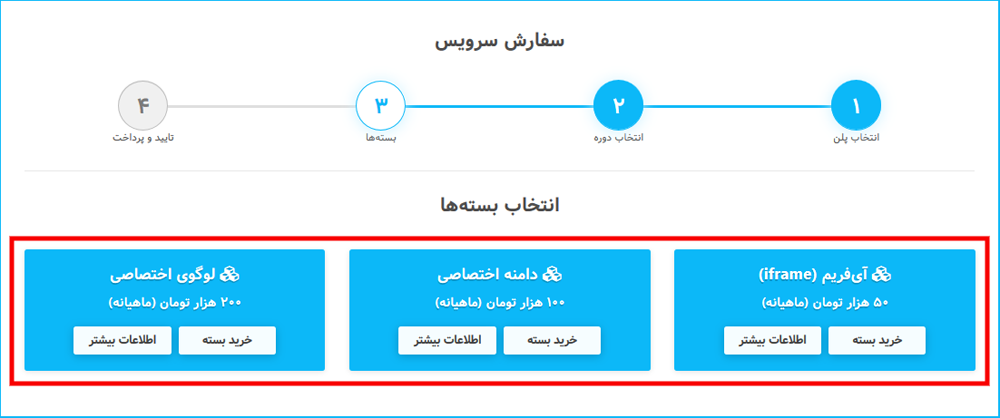
در سومین مرحله سفارش سرویس می توانید بسته های جانبی مورد نظر خود را خریداری بفرمایید ، خرید این بسته ها کاملا اختیاری می باشد
در این مرحله می توانید یک یا چند بسته را خریداری نمایید.

جدول تعرفه های اسکای روم

بسته آی فریم (iframe)

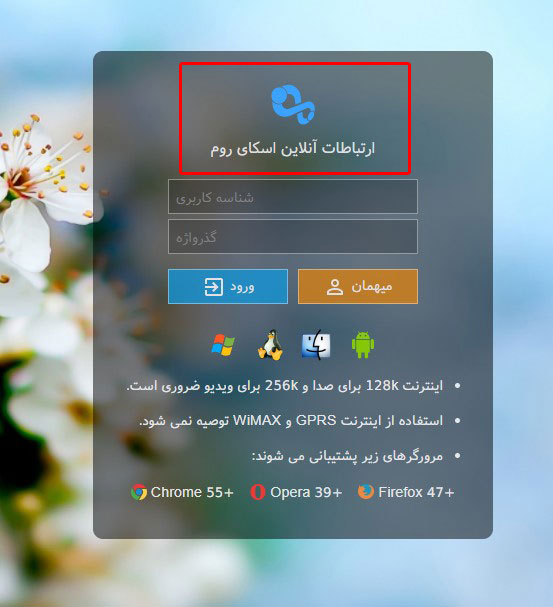
اگر وب سایت شخصی یا سازمانی دارید و ترجیح می دهید رویدادهای شما روی وب سایت خودتان برگزار شوند، گزینه آی‌فریم را انتخاب کنید. با استفاده از تگ iframe (این تگ در اختیار شما قرار خواهد گرفت) می‌توانید رویدادهای خود را در صفحات داخلی وب سایت خودتان برگزار کنید. البته برای استفاده از این امکان می بایست روی دامنه خود گواهینامه SSL تهیه کنید و به کمی دانش برنامه نویسی (زبان HTML) هم نیاز خواهید داشت. همچنین در بالای فرم ورود به رویدادها نام و نشان تجاری شما بجای لوگو و نام اسکای روم قرار می گیرد.

نمایش لوگو و نام تجاری شما در فرم ورود به اتاق

بسته دامنه اختصاصی


اگر تمایل دارید بدون نیاز به دانش برنامه نویسی لینک شرکت در رویدادهای تان بجای آدرس اسکای روم با آدرس دامنه دلخواه شما ایجاد شود می توانید بسته دامنه اختصاصی را تهیه کنید. در این حالت دامنه دلخواه شما در پنل مدیریتی تنظیم شده و به صورت خودکار تمام رویدادها روی همان دامنه برگزار خواهند شد. همچنین در بالای فرم ورود به رویدادها نام و نشان تجاری شما بجای لوگو و نام اسکای روم قرار می گیرد.
آدرس رویدادهای شما بدین صورت خواهد بود : YourDomain/Ch/ChannelName

بسته لوگوی اختصاصی


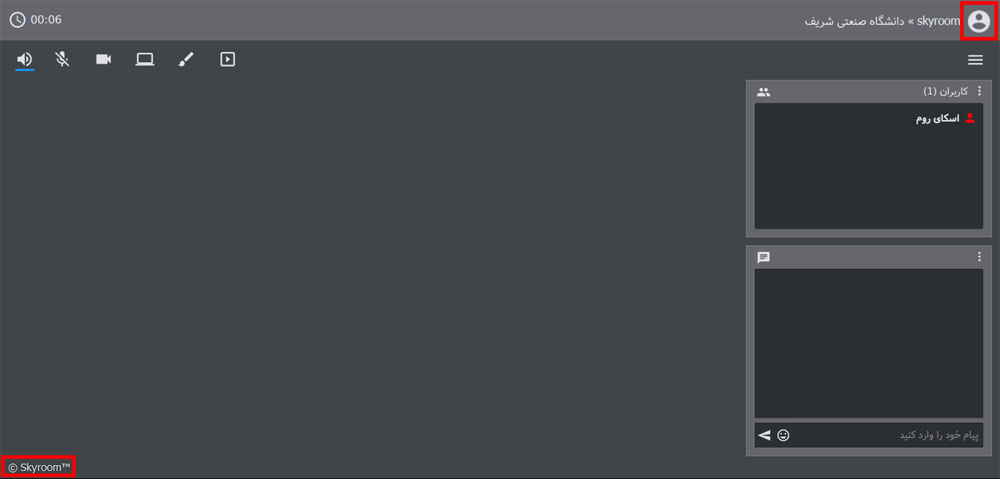
با تهیه بسته لوگوی اختصاصی نام و نشان تجاری شما هم در بالای فرم ورود و هم داخل اتاق قرار می گیرد و نشان تجاری اسکای روم از پایین صفحه حذف می گردد.

نمایش لوگو و نام تجاری شما در اتاق

تجهیزات مورد نیاز جهت بهره برداری از بستر اسکای روم

به منظور برگزاری یک رویداد با کیفیت و متناسب با نوع رویداد خود به ملزومات زیر نیاز خواهید داشت:


  • اینترنت مناسب

مهم ترین عامل در کیفیت ارتباطات برخط، پایداری و سرعت اینترنت برگزارکننده و شرکت کنندگان می باشد. اینترنت مناسب می بایست دارای دو پارامتر زیر باشد:

1-پایداری
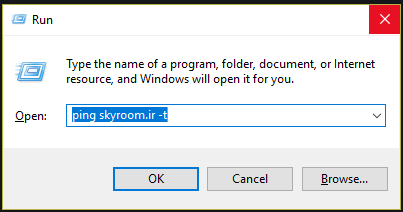
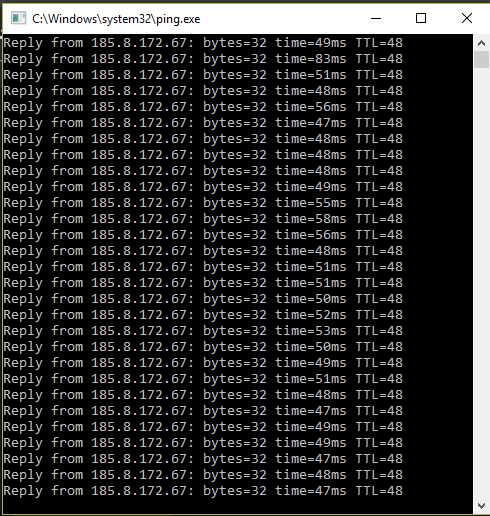
پایداری اینترنت خود را می توانید با اجرای دستور ping skyroom.online –t در command prompt ویندوز بررسی کنید.
 

دستور گرفتن پینگ در محیط ویندوز


در صورتی که time شما کمتر از 60ms و بدون نوسان باشد از پایداری لازم برخوردار است.


پینگ مناسب در محیط ویندوز


از این رو توصیه می‌کنیم از اینترنت پرسرعت ADSL جهت برگزاری رویدادها استفاده نمایید. اگرچه در برخی موارد سرعت اینترنت‌های موبایل (3G, 4G, TD-LTE) از ADSL بیشتر است ولی معمولا از پایداری لازم برخوردار نیست.


2-سرعت
سرعت اینترنت دارای دو معیار آپلود و دانلود است. افرادی که به عنوان سخنران، مدرس و مدیر جلسات قصد ارایه محتوا دارند می بایست از سرعت آپلود مناسب برخودار باشند. سایر افراد به عنوان شرکت کننده به سرعت دانلود کافی برای دریافت محتوا نیاز خواهند داشت
میزان سرعت آپلود و دانلود متناسب با ابزارهای مورد استفاده در جلسات و کیفیت ارتباط تصویری متغییر می باشد. برای محاسبه تقریبی سرعت مناسب می توان از جدول زیر استفاده نمود:


سرعت مناسب


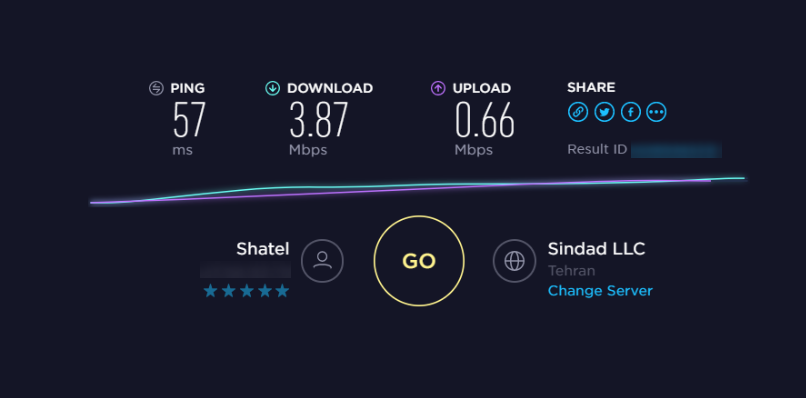
برای بررسی سرعت واقعی اینترنت خود از وب سایت هایی مانند www.speedtest.net استفاده نمایید.


تست سرعت


  • دستگاه مناسب


  •  

با توجه به اینکه اسکای روم کاملن تحت وب می باشد، براحتی می توان با کامپیوتر، لپ تاپ، تبلت یا موبایل از آن استفاده نمود اما به خاطر صفحه نمایش کوچک تر موبایل و تبلت، بهتر است مدیر رویداد، اپراتور و ارایه دهنده از لپ تاپ یا کامپیوتر برای ارایه محتوا و مدیریت رویداد استفاده نمایند.
همچنین توجه داشته باشید برای استفاده از امکان ضبط رویداد با افزونه اسکای روم به دستگاهی با سخت افزار قدرتمند تر نیاز دارید.


  • مرورگر


  •  

صرف نظر از نوع دستگاه، بایستی نسخه بروز شده یکی از مرورگرهای کروم، فایرفاکس، اپرا یا سافاری(برای سیستم‌عامل iOS) روی دستگاه شما نصب باشد. در غیراینصورت برای استفاده از امکانات اسکای روم با مشکل مواجه خواهید شد. توصیه ما استفاده از مرورگر کروم می باشد.


  • اسپیکر


  •  

برای دریافت محتوای صوتی رویداد، اگر مخاطبین بصورت فردی در رویداد شرکت می نمایند (هر مخاطب با سیستم خود) نیازی به اسپیکر جدا نیست ولی اگر بصورت گروهی از محتوای رویداد استفاده می شود (پخش روی دیتاپروژکتور برای گروهی از افراد) می بایست اسپیکر قوی و مناسب تهیه گردد.


  • وبکم


  •  

برای ارتباط تصویری با وضوح و شفافیت مطلوب می بایست از وبکم جانبی (External) استفاده نمود. برندهای A4Tech, Logitech, Microsoft گزینه های مناسبی هستند. البته وبکم داخلی لپ تاپ، موبایل و تبلت نیز قابل استفاده می باشند ولی اغلب کیفیت و وضوح تصویر پایین تری دارند.

ارتباط تصویری در اسکای روم تنها با وبکم امکان پذیر است. در صورتی که قصد دارید از دوربین های فیلمبرداری برای ارتباط تصویری استفاده نمایید به کارت کپچر نیاز خواهید داشت اما به دلیل افزایش حجم تصویر کاربران شما به اینترنت پرسرعت تری برای دریافت تصویر نیاز دارند.


  • میکروفون


  •  

در صورت استفاده از لپ تاپ نیازی به تهیه میکروفون یا هدست نمی باشد و می توان از میکروفون داخلی لپ تاپ استفاده نمود. اما در صورت استفاده از رایانه رومیزی می بایست هدست یا میکروفون رومیزی تهیه نمایید. البته در صورت تمایل می توان از وبکم های مجهز به میکروفون نیز استفاده کرد. دقت داشته باشید تنها برخی مدل های وبکم از کیفیت میکروفون بالا برخوردار هستند.

در شرایطی که سخنران در مکان ثابتی حضور ندارد یا گروهی از افراد در یک اتاق می خواهند سوالات خود را بصورت صوتی با ارایه دهنده مطرح نمایند، می بایست میکروفون بیسیم (یقه ای یا دستی) تهیه نمایید


  • قلم نوری


  •  

در صورتی که اساتید یا مدیران جلسه قصد ارایه محتوای نوشتار بصورت دست نویس را داشته باشند می بایست از ابزار وایت برد استفاده نمایند که مستلزم تهیه قلم نوری یا تبلت های دارای قلم می باشد. دقت داشته باشید برخی مدل های قلم نوری تنها با نرم افزار اختصاصی خود قابل استفاده هستند و در محیط سایر نرم افزارها از جمله اسکای روم کاربرد ندارند. در این حالت می بایست محیط نرم افزار اختصاصی قلم نوری با استفاده از ابزار اشتراک دسکتاپ در محیط اسکای روم نمایش داده شود و نمی توان مستقیمن از ابزار وایت برد اسکای روم استفاده نمود.

برخی از مدل های قلم نوری دارای جوهر می باشند و براحتی می توان کاغذ را روی پد قلم نوری قرار داد و همانند خودکار یادداشت نویسی کرد. استفاده از این مدل ها برای عموم آسان تر می باشد


  • نمایشگر بزرگ


  •  

در صورتی که مخاطبین شما بصورت گروهی در یک فضای مشترک (اتاق، سالن جلسات و)... حضور دارند، بهتر است برای پخش زنده رویداد از نمایشگرهای بزرگ یا دیتاپروژکتور استفاده نمایید